Worum es geht
Ein Projekt im Hub hat ein CIAS-Modul. Darin steht, was der Identitätsteil des Systems enthalten wird, das aus dem Projekt entsteht: welche Teile von CIAS gebaut werden, ob es Mandanten gibt, wie sich Personen registrieren, wie Mails verschickt werden, was das Audit festhält und wie stark sich jemand für die Verwaltung angemeldet haben muss.
Du bearbeitest das Modul im CIAS-Portal. Das Portal ist eine Oberfläche des Hubs, der Software-Fabrik. Der Hub öffnet es aus dem Projekt heraus. Das gebaute System hat kein CIAS-Portal und keinen Hub. Es bringt auch keine eigenen Verwaltungsseiten für CIAS mit. Benutzer, Mandanten und Rollen einer laufenden Installation verwaltet das Portal nicht.
Die Seitenkarte
flowchart LR
    PRJ["Hub<br/>Projekt"] -- "?moduleId=…&projectId=…" --> OV
    DIR["direkt geöffnet"] --> LIST["/<br/>CIAS-Module aller Projekte"]
    LIST --> OV["/modules/{id}<br/>Übersicht"]
    OV --> AREAS["Bereiche<br/>Identity Provider · Mandanten · CIAS-Teile<br/>Registrierung · Mail · Audit<br/>Verwaltung · Anmeldung & Sicherheit"]
    OV -. "Werte je Umgebung" .-> ENV["Hub<br/>Betrieb › Environments"]
    OV -- "Zum Projekt im Hub" --> PRJ
    LIST -. "keine Sitzung" .-> LOGIN["/login<br/>Anmeldung bei Keycloak"]
Die linke Leiste zeigt oben CIAS-Module. Sobald ein Modul offen ist, folgen darunter seine neun Bereiche. Unten stehen Zum Projekt im Hub (oder Zum Hub, wenn kein Projekt mitkam) und das Menü mit Abmelden. Der Link zurück erscheint nur, wenn die Adresse des Hubs in NUXT_PUBLIC_HUB_BASE_URL gesetzt ist.
Wann: Im Hub springt jemand aus einem Projekt in das CIAS-Portal.
Der Hub hängt ?moduleId=<ID des CIAS-Moduls>&projectId=<ID des Projekts> an die Adresse. Das Portal leitet sofort auf die Übersicht dieses Moduls weiter. Jeder Link im Portal trägt projectId weiter, damit der Weg zurück zum Projekt führt.
Ergebnis: Übersicht des CIAS-Moduls, Rückweg zum Projekt.
Wann: Jemand öffnet das Portal ohne moduleId.
Die Startseite listet die CIAS-Module aller Projekte, nach Projekt gruppiert. Jede Karte nennt die Laufzeit (oder „keiner Runtime zugeordnet“), den Mandantenmodus (oder „Mandantenmodus offen“) und, falls eingeschaltet, „Registrierung“. Hat ein Projekt mehr als ein CIAS-Modul, steht oben ein roter Kasten: Ein Projekt hat genau einen Identitätsraum.
Ergebnis: Liste der CIAS-Module. Ist sie leer, steht dort „Noch kein CIAS-Modul angelegt.“ Ein CIAS-Modul entsteht, wenn in einem Projekt eine CIAS-Lizenz aktiviert wird.
Die Übersicht
Die Übersicht eines Moduls hat drei Teile:
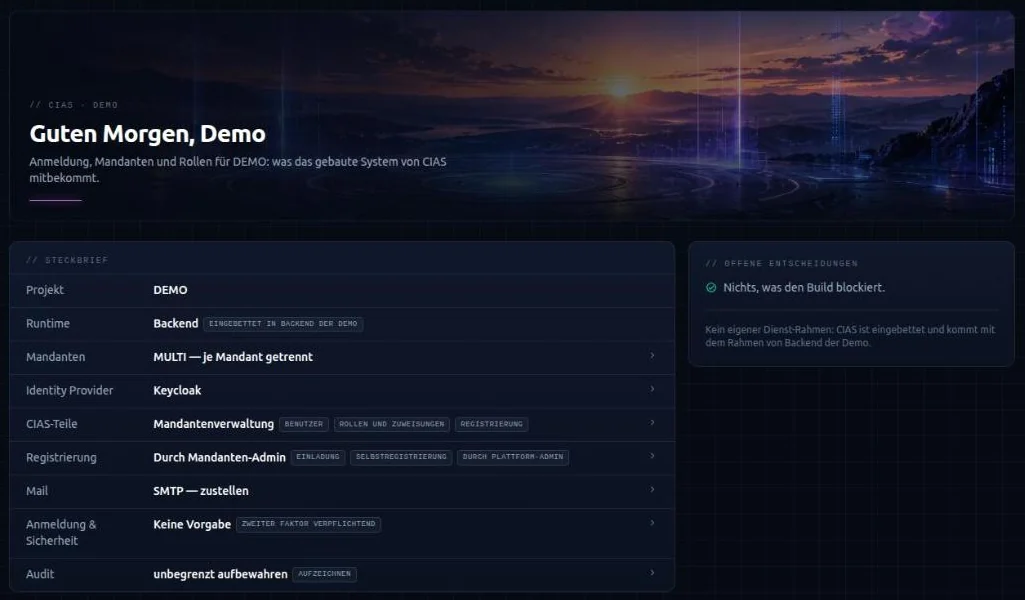
- Steckbrief: Projekt, Laufzeit und was jeder Bereich entschieden hat, in den Worten des Bereichs („MULTI“, „Keycloak“, „SMTP“). Ein Pfeil führt in den Bereich. Projekt und Laufzeit legst du im Hub fest, nicht hier.
- Offene Entscheidungen: alles, was einen Build verhindert. Das sind die Fehler aus allen Bereichen und, solange das Modul keiner Laufzeit zugeordnet ist, die Laufzeit selbst. Ist nichts offen, steht dort „Nichts, was den Build blockiert.“
- Knöpfe: Werte je Umgebung führt zur Seite Betrieb › Environments des Projekts im Hub (nur mit
projectId). Rahmen des CIAS-Dienstes herunterladen erscheint nur, wenn CIAS ein eigener Dienst ist.
Die Laufzeit entscheidet, wo CIAS läuft. Eine Laufzeit ist im Hub ein Prozess, in dem Module laufen. Ein Feld „eingebettet oder eigener Dienst“ gibt es nicht.
Wann: In der Laufzeit des CIAS-Moduls stehen auch CDMS-Module.
CIAS wird Teil dieser Anwendungen. Einen eigenen Rahmen zum Herunterladen gibt es nicht: CIAS kommt mit dem Rahmen der CDMS-Module.
Ergebnis: Steckbrief: „eingebettet in …“.
Wann: Das CIAS-Modul hat eine Laufzeit für sich.
Der Build erzeugt einen eigenständigen CIAS-Dienst. Die Übersicht bietet seinen Rahmen als ZIP an, ein Maven-Projekt, das bei jedem Build dieses Modul aus dem Hub liest. Das Secret des Generator-Clients ist nicht enthalten.
Ergebnis: Steckbrief: „eigener Dienst“.
Wann: Das CIAS-Modul steht in keiner Laufzeit.
Beim Modellieren ist das erlaubt. Unter „Offene Entscheidungen“ steht dann die Laufzeit. Die Anleitung für die Clients im Identity Provider bleibt leer, weil sie von der Laufzeit abhängt.
Ergebnis: Kein Build, bis eine Laufzeit gewählt ist.
Die Begriffe erklärt Betriebsarten.
Build und Environment
Jeder Bereich trägt neben seinem Titel ein oder zwei Abzeichen. Viele Abschnitte haben noch einmal ein eigenes.
| Abzeichen | Bedeutung im Portal | Was daraus wird |
|---|---|---|
| Build | „Wirkt mit dem nächsten Build“ | Der Generator baut es in das System ein: als Teil der pom.xml, als erzeugte Klasse oder als Wert in der Konfiguration |
| Environment | „Wird zur Environment-Variable, den Wert je Umgebung setzt der Hub“ | Eine Umgebungsvariable, deren Wert jede Umgebung selbst hat. Gepflegt wird er im Hub unter Betrieb › Environments |
Beides endet meist an derselben Stelle. Bei jedem Build schreibt der Generator die Datei cias-configuration.yaml, und die Anwendung importiert sie beim Start. Jeder gesetzte Wert steht darin als ${VARIABLE:wert}. Das ist die Spring-Schreibweise für „nimm die Variable, sonst diesen Wert“. Ein Ausschnitt:
# Generated on every build from the CIAS module of this project in the CodamAI hub
codamai:
  cias:
    user:
      enabled: "${CIAS_USER:true}"
    notification:
      mail: "${CIAS_MAIL:smtp}"
    administration:
      roles:
        write:
          level: "${CIAS_ADMINISTRATION_ROLES_WRITE_LEVEL:mfa}"
Ein leeres Feld schreibt nichts, dann gilt die Vorgabe von CIAS selbst. Die Seite Betrieb › Environments im Hub zeigt neben jeder Variable den Wert, den der Build aus dem Modul schreibt. Wie die Datei in den Rahmen kommt, steht unter Was läuft, bestimmt die Konfiguration.
Die Bereiche
Identity Provider
Abzeichen: Build. Hier steht, wer die Anmeldung führt. Zur Wahl steht Keycloak, und das ist auch die Vorgabe.
| Feld | Was es bewirkt | Variable |
|---|---|---|
| Provider | welchen Adapter CIAS nutzt. Geschrieben nur, wenn Benutzer, Rollen oder Registrierung eingeschaltet sind. Sonst schreibt CIAS nichts in den Provider und liest nur das Token | CIAS_IAM_PROVIDER |
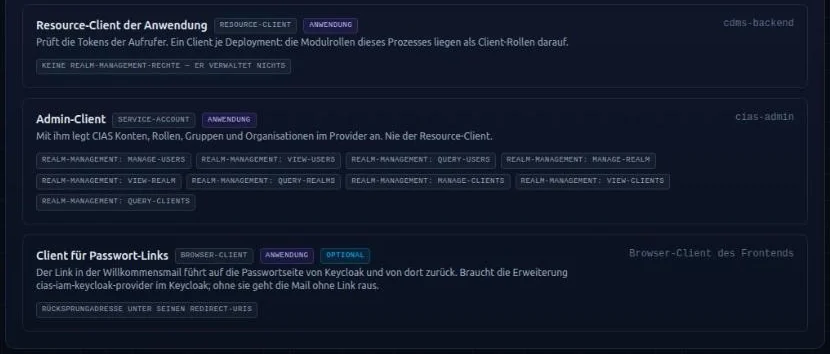
Der zweite Reiter Anleitung: Clients listet die Clients, die du im Realm von Hand anlegst, wenn du ihn selbst einrichtest. Die Liste folgt aus Laufzeit und CIAS-Teilen: ein Resource-Client je Prozess, ein Admin-Client, sobald CIAS in den Provider schreibt, und ein Client für Passwort-Links (optional). Ist CIAS ein eigener Dienst, kommen der Lookup-Client der CDMS-Module und der Deklarations-Client dazu. Die Client-IDs sind Vorschläge. Issuer, Client-IDs und Secrets je Umgebung pflegst du im Hub unter Betrieb › Environments. Mehr zum Adapter: Der Keycloak-Adapter.
Mandanten
Abzeichen: Build und Environment. Hier steht, ob das System Mandanten hat. Ein Mandant ist ein Kunde mit eigenen, getrennten Daten.
| Feld | Was es bewirkt | Variable |
|---|---|---|
| Mandantenmodus (Build und Environment) | SINGLE: ohne Mandanten, der Mandant im Token wird ignoriert. MULTI: je Mandant eine eigene Datenbank. Es gibt bewusst keine Vorgabe: Jede Umgebung setzt die Variable, sonst startet das System nicht. Der Wert hier legt fest, wofür der Build die Registrierung vorbereitet | CODAMAI_PERSISTENCE_TENANT_MODE, Pflicht in jeder Umgebung |
| Mandantentyp (noch nicht wirksam) | nur bei MULTI: STATIC (Mandant als Benutzerattribut, eine Person gehört genau einem Mandanten) oder DYNAMIC (Mandant als Organisation im Identity Provider, mehrere Mitgliedschaften). Der Build liest ihn nicht. Das Portal leitet daraus Hinweise ab, was im Identity Provider vorbereitet sein muss. Eine Registrierung mit „neuer Mandant“ legt immer eine Organisation an; bei STATIC warnt das Portal davor | keine |
Mehr dazu: SINGLE und MULTI über beide Module und Statische und dynamische Mandanten.
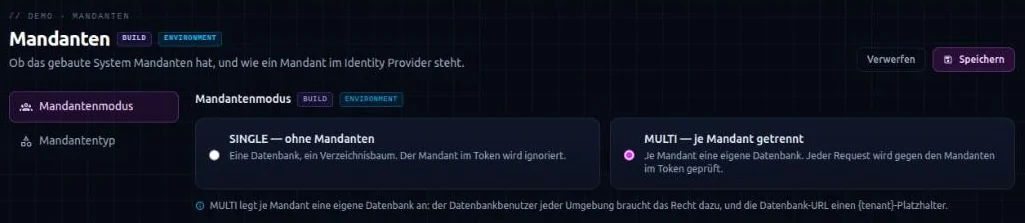
SINGLE ohne Mandanten oder MULTI mit einer eigenen Datenbank je Mandant.CIAS-Teile
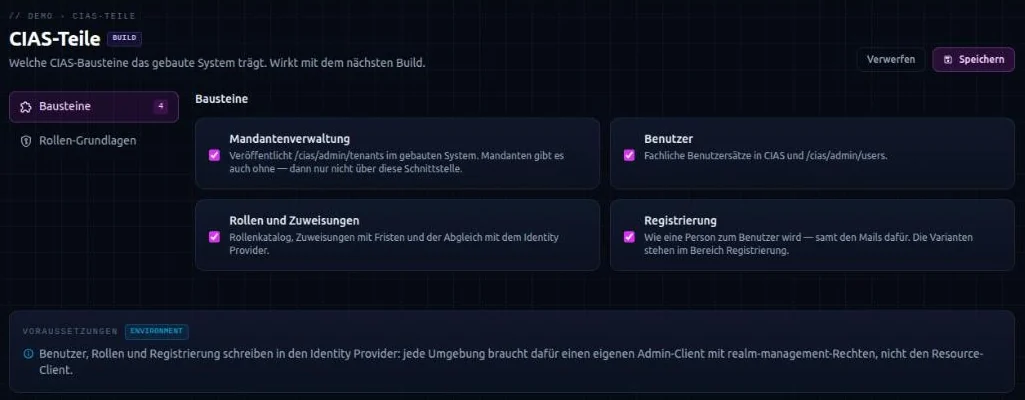
Abzeichen: Build. Hier wählst du die Bausteine, die das System trägt, und die Grundlagen der Rollen.
| Feld | Was es bewirkt | Variable |
|---|---|---|
| Mandantenverwaltung | veröffentlicht /cias/admin/tenants. Mandanten gibt es auch ohne, nur nicht über diese Schnittstelle | CODAMAI_CIAS_TENANCY_REST |
| Benutzer | fachliche Benutzersätze in CIAS und /cias/admin/users | CIAS_USER |
| Rollen und Zuweisungen | Rollenkatalog, Zuweisungen mit Fristen, Abgleich mit dem Identity Provider. Schaltet auch den Lauf ein, der abgelaufene Fristen schließt | CIAS_AUTHORIZATION, CIAS_ROLE_SYNCHRONIZATION |
| Registrierung | wie eine Person zum Benutzer wird, samt Mails. Erzeugt die Klasse mit den Startrollen | CIAS_REGISTRATION |
| Plattform-Admin-Rollen | Realm-Rollen, die die Plattform verwalten. Leer heißt niemand, nie jeder | CODAMAI_CIAS_PLATFORM_ADMINISTRATOR_ROLES |
| Mindest-Realm-Rollen | worauf jedes Konto steht. Beim Start sichergestellt, nie vergeben | CIAS_REALM_FLOOR_ROLES |
| Rollen mit Lesezugriff auf die Deklaration | wer GET /cias/fetch lesen darf | CODAMAI_CDMS_CIAS_READER_ROLES |
| Intervall der Rollen-Synchronisation | ISO-8601, etwa PT5M. Nur mit Rollen und Zuweisungen | CIAS_ROLE_SYNCHRONIZATION_INTERVAL |
| Abgleich beim Start | bringt Rollen und Gruppen beim Start in den Identity Provider. Fehlt der Provider, ist das eine Warnung im Log | CIAS_ROLE_STARTUP |
Unter Voraussetzungen (Abzeichen Environment) nennt das Portal, was außerhalb des Bereichs stimmen muss, etwa einen Admin-Client je Umgebung. Mehr dazu: Die Realm-Rollen der Plattform, Der Abgleich mit Keycloak, Befristete Rollen.
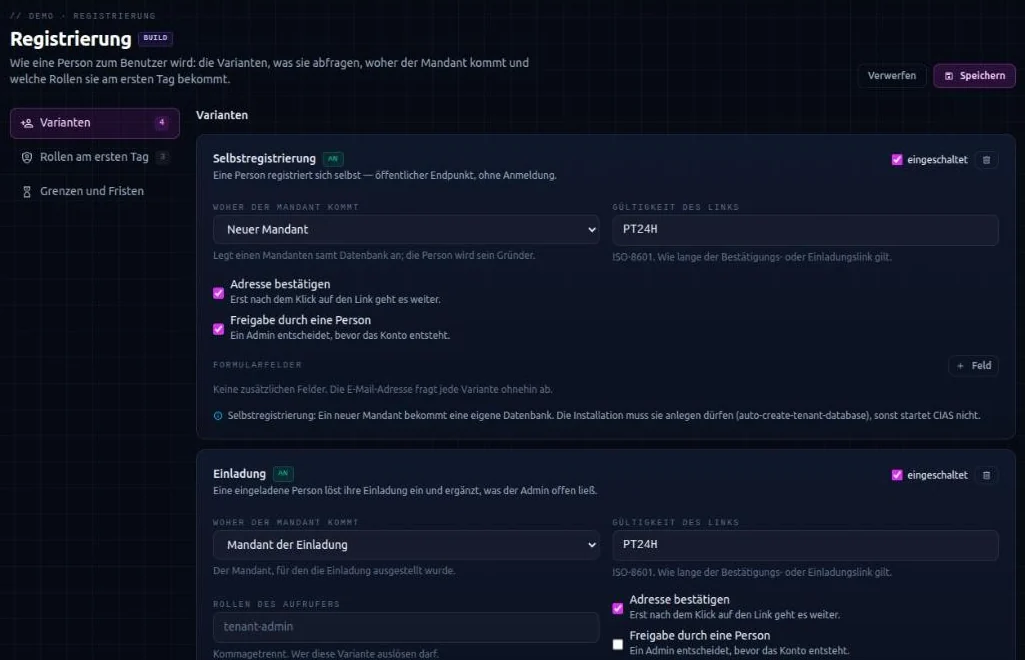
Registrierung
Abzeichen: Build. Der Bereich hat drei Reiter: Varianten, Rollen am ersten Tag, Grenzen und Fristen. Die Werte schreibt der Build nur, wenn die Registrierung unter CIAS-Teile eingeschaltet ist.
| Feld | Was es bewirkt | Variable |
|---|---|---|
| Varianten | je Variante (Selbstregistrierung, Einladung, durch Mandanten-Admin, durch Plattform-Admin): an oder aus, woher der Mandant kommt, Adresse bestätigen, Freigabe, Gültigkeit des Links, Rollen des Aufrufers, Formularfelder. Das ist Struktur und steht ohne Variable in der Datei | nur die Freigabe der Selbstregistrierung: CIAS_SELF_SERVICE_APPROVAL |
| Rollen am ersten Tag | je Situation (Gründer, Mitglied, ohne Mandant) die Rollen mit Ebene Modul oder Realm. Der Build erzeugt daraus die Klasse CiasRegistrationRolesConfiguration | keine |
| Grenzen | Registrierungen je Fenster und Client, Selbstregistrierungen je Adresse und je Client | CIAS_REGISTRATION_RATE_LIMIT, …_ADDRESS, …_CLIENT |
| Gültigkeit des Passwort-Links | ISO-8601 | CIAS_PASSWORD_SETUP_VALID_FOR |
| Fristen | wann Unbestätigte und nicht Freigegebene verworfen und Abgeschlossene gelöscht werden | CIAS_REGISTRATION_CLEANUP_UNVERIFIED_AFTER, …_PENDING_APPROVAL_AFTER, …_PURGE_AFTER |
Endet eine eingeschaltete Variante in einer Situation ohne Rolle, bricht der Build ab. Wer einen Mandanten gründet, braucht eine Rolle, mit der er ihn verwalten kann. Mehr dazu: Ein Ablauf, vier Varianten, Startrollen als Regelwerk, Abgebrochene Registrierungen aufräumen.
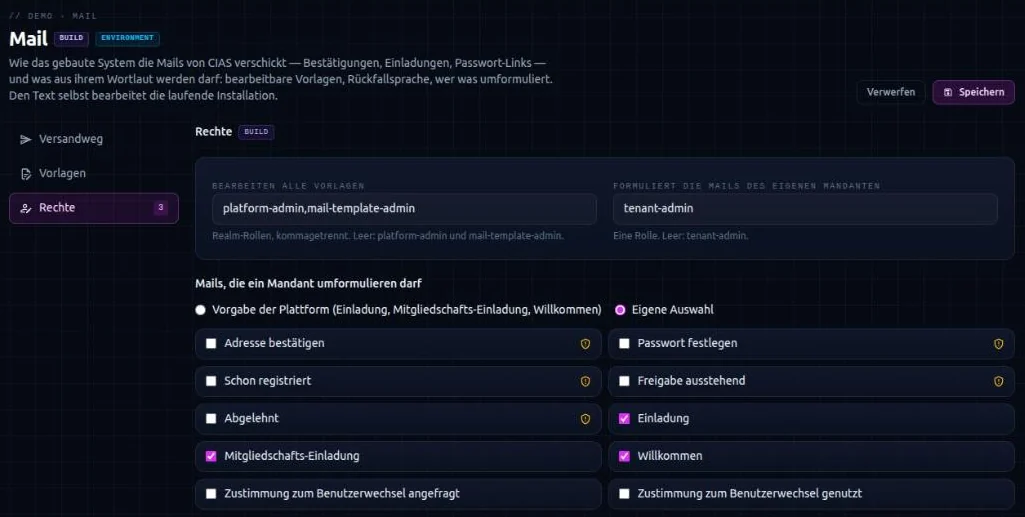
Abzeichen: Build und Environment. Hier steht, wie das System die Mails von CIAS verschickt und wer ihren Wortlaut ändern darf. Den Text selbst bearbeitet die laufende Installation.
| Feld | Was es bewirkt | Variable |
|---|---|---|
| Versandweg (Environment) | SMTP: zustellen, LOG: nur ins Log schreiben. SMTP-Zugang und Absender pflegst du je Umgebung im Hub | CIAS_MAIL |
| Vorlagen zur Laufzeit bearbeiten (Build) | An: Vorlagen liegen in der Datenbank. Aus: nur die mitgelieferten Texte. Vorgabe: an bei eigenem Dienst, aus bei eingebettetem CIAS | keine |
| Rückfallsprache | Sprache, wenn es eine Mail nicht in der Sprache der Person gibt | CIAS_NOTIFICATION_FALLBACK_LANGUAGE |
| Bearbeiten alle Vorlagen | Realm-Rollen. Leer: platform-admin und mail-template-admin | CIAS_NOTIFICATION_EDITOR_ROLES |
| Formuliert die Mails des eigenen Mandanten | eine Rolle. Leer: tenant-admin | CIAS_NOTIFICATION_TENANT_EDITOR_ROLE |
| Mails, die ein Mandant umformulieren darf | Vorgabe der Plattform (Einladung, Mitgliedschafts-Einladung, Willkommen) oder eigene Auswahl. Eine leere eigene Auswahl heißt: kein Mandant formuliert um | CIAS_NOTIFICATION_TENANT_EDITABLE |
Mehr dazu: Versand und Branding, Vorlagen bearbeiten.
Audit
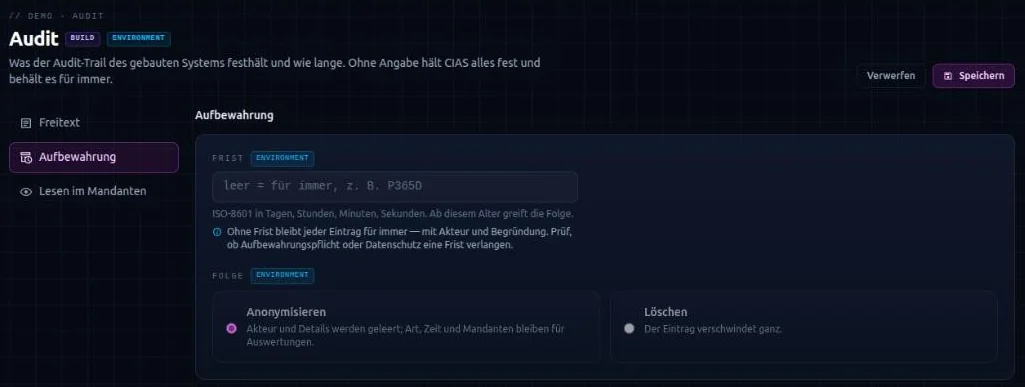
Abzeichen: Build und Environment. Hier steht, was der Audit-Trail festhält und wie lange. Ohne Angabe hält CIAS alles fest und behält es für immer.
| Feld | Was es bewirkt | Variable |
|---|---|---|
| Freitext | RECORD: Begründungen von Admins stehen im Trail (Vorgabe). OMIT: statt der Begründung steht [omitted] | CIAS_AUDIT_FREE_TEXT |
| Frist | ISO-8601, etwa P365D. Leer: für immer | CIAS_AUDIT_RETENTION_PERIOD |
| Folge | ANONYMIZE: Akteur und Details werden geleert (Vorgabe). DELETE: der Eintrag verschwindet | CIAS_AUDIT_RETENTION_ACTION |
| Leserollen im Mandanten | wer den Trail des eigenen Mandanten liest. Plattform-Admins lesen immer alles | CIAS_AUDIT_TENANT_READER_ROLES |
Mehr dazu: Audit in CIAS und Das Audit lesen.
Verwaltung
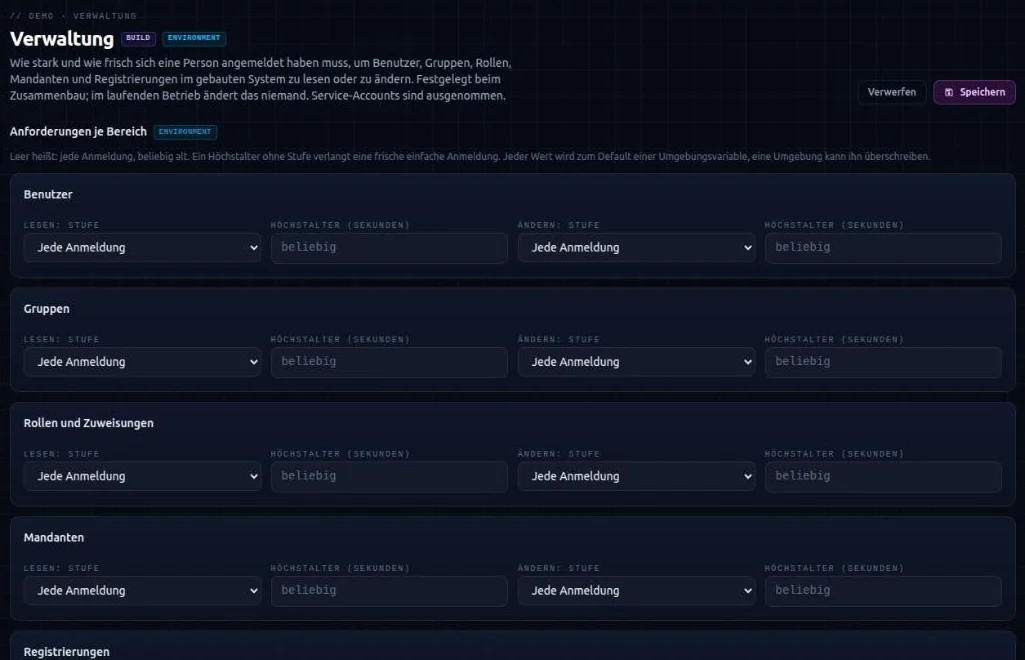
Abzeichen: Build und Environment. Hier legst du fest, wie stark und wie frisch sich eine Person angemeldet haben muss, um im gebauten System Benutzer, Gruppen, Rollen, Mandanten und Registrierungen über die Verwaltungs-API von CIAS zu lesen oder zu ändern. Je Bereich gibt es für Lesen und Ändern eine Stufe und ein Höchstalter, zusammen zwanzig Felder.
| Feld | Was es bewirkt | Variable |
|---|---|---|
| Stufe | „Jede Anmeldung“ (leer), „Einfache Anmeldung“, „Zweiter Faktor“ oder „Phishing-resistent“ | CIAS_ADMINISTRATION_<BEREICH>_<ZUGRIFF>_LEVEL, etwa CIAS_ADMINISTRATION_USERS_WRITE_LEVEL |
| Höchstalter | wie lange die Anmeldung höchstens her sein darf, ganze Sekunden ab 1. Leer: beliebig. Ohne Stufe verlangt es eine frische einfache Anmeldung | CIAS_ADMINISTRATION_<BEREICH>_<ZUGRIFF>_MAX_AGE |
Service-Accounts sind ausgenommen. Im laufenden System ändert niemand diese Werte. Wie CIAS sie prüft, steht unter Anmeldestufe für die Verwaltung.
Anmeldung & Sicherheit
Abzeichen: Build, dazu das Kennzeichen noch nicht wirksam. Hier hältst du fest, wie sich Personen anmelden sollen: Magic Link, Passkeys, zweiter Faktor verpflichtend, Passwortregel (Basis, Standard, Streng), Sitzungsdauer in Minuten und Rollenhierarchie.
Das sind Einstellungen des Identity Providers, nicht von CIAS. CIAS kennt weder Passwörter noch Sitzungen. Das Portal speichert die Werte, damit die Entscheidung nicht verloren geht. Der Build schreibt sie nicht. Es gilt, was im Identity Provider eingestellt ist.
Speichern
Jeder Bereich ist ein eigenes Formular. Die Leiste mit Verwerfen und Speichern steht oben und noch einmal am Ende.
-
1Entwicklerändert Felder eines BereichsErst dann werden Verwerfen und Speichern bedienbar. Verwerfen stellt den gespeicherten Stand wieder her.
-
2Frontendzeigt die Hinweise zu jedem Feld sofort, berechnet über den Stand nach dem Speichern
-
3Frontend→BFFschickt nur die Felder dieses Bereichs, die Registrierung als GanzesSo überschreiben sich zwei Bereiche nie gegenseitig. Kommagetrennte Rollenlisten werden bereinigt, ein geleertes Feld wird leer gespeichert.
-
4BFF→Hubändert das CIAS-Modul im Hub mit dem Token deiner Sitzung
-
5Hubprüft jede Regel des Modells. Verletzt → 422 mit den FeldernErgebnis: Die Meldung steht rot am Feld, der Reiter mit dem Feld bekommt eine Markierung.
-
6Frontendlädt das Modul neu und zeigt „gespeichert“Ergebnis: Das Modell im Hub ist geändert. Das System bekommt es mit dem nächsten Build.
Eine Vorgabe, die das Portal nur anzeigt (Keycloak als Provider, RECORD, ANONYMIZE), zählt als Änderung. So kannst du sie ausdrücklich speichern.
Hinweise
Hinweise gibt es in drei Stufen. Fehler (rot) heißt: Der Build kann daraus kein funktionierendes System machen. Warnung (gelb) heißt: Es baut, überrascht aber. Hinweis (blau) nennt eine Voraussetzung außerhalb des Bereichs, meist im Identity Provider oder in einer Umgebung. Jeder Fehler erscheint zusätzlich auf der Übersicht unter „Offene Entscheidungen“.
| Bereich | Situation | Was beim Speichern passiert |
|---|---|---|
| jeder | Fehler, Warnung oder Hinweis des Portals | Speichern geht. Ein Modul entsteht Schritt für Schritt |
| jeder | der Hub lehnt einen Wert ab, etwa ein Höchstalter unter 1 | 422, Meldung am Feld, nichts gespeichert |
| Registrierung | Variante, Feld oder Rolle doppelt; Herkunft des Mandanten fehlt; Selbstregistrierung mit „Mandant des Aufrufers“; „Im Request benannt“ außerhalb des Plattform-Admins; Auswahlfeld ohne Werte | 422 „Die Registrierung lässt sich so nicht speichern“, die Gründe stehen über dem Formular |
Wer das Portal benutzen darf
Jede angemeldete Person kommt ins Portal. Das Portal selbst prüft keine Rolle. Lesen und Speichern prüft der Hub bei jedem Aufruf an seinem Modell. Fehlt dir das Recht, zeigt das Portal die Meldung des Hubs, etwa „Dir fehlt die Berechtigung zum Ändern.“
Verlangt der Hub für eine Aktion eine stärkere oder frischere Anmeldung, öffnet das Portal den Dialog Erneute Anmeldung nötig. Nach der neuen Anmeldung in einem kleinen Fenster wiederholt es die Aktion. Den Ablauf beschreibt Eine stärkere Anmeldung nachholen (Step-up).
Anmeldung und Cookies
Die Anmeldung läuft wie in allen Oberflächen über Keycloak und einen BFF, siehe Anmelden im Browser und Sitzung im BFF und Cookies. Ohne Sitzung leitet das Portal über /login zu Keycloak und danach zur gewünschten Seite zurück. Nach dem Abmelden bleibt /login mit „Abgemeldet“ und Erneut anmelden stehen, siehe Abmelden.
Das Portal benennt seine Cookies mit dem Präfix cias-auth. statt next-auth.. So stören sich Hub, CDMS-Portal und CIAS-Portal nicht, wenn sie auf demselben Rechner unter localhost laufen: Cookies trennt der Browser nach Rechnername, nicht nach Port.